📝 文章导读
想访问公司文件服务器或家庭 NAS,但不知道如何操作?本文通过 4 张详细截图,演示如何在 Windows 系统中使用 Win+R 运行对话框 快速连接 SMB 共享文件夹并映射为本地盘符。跟着步骤操作,5 分钟即可完成!
✨ 本文特点:以 Win+R 快速连接方式为主线,附带 4 张操作截图,每个步骤都有详细说明。
🎯 本文你将学到
- ✅ 使用 Win+R 快速连接 SMB 共享
- ✅ 将网络共享映射为本地盘符
- ✅ 设置开机自动连接
- ✅ 常见问题的解决方案
⏱️ 预计阅读时间:5-10 分钟 | 难度等级:⭐ 入门级 | 实践时间:约 5 分钟
📋 SMB 路径格式说明
在开始之前,请先准备好你的 SMB 共享路径。必须使用双反斜杠 \\ 开头,这是 Windows UNC 路径的标准格式。
📌 正确格式
✅ 正确示例(复制可用)
示例 1:\\192.168.1.100\share
示例 2:\\NAS\public
示例 3:\\192.168.0.5\documents
示例 4:\\fileserver\backup
❌ 错误示例(不要用)
192.168.1.100\share
❌ 错误:缺少开头的双反斜杠
\192.168.1.100\share
❌ 错误:只有一个反斜杠
//192.168.1.100/share
❌ 错误:使用了正斜杠
⚠️ 重要提示:
路径必须使用 双反斜杠 开头,像这样:
\\192.168.1.100\share注意是 两个反斜杠
\\,不是一个!
🔧 详细操作步骤
步骤 1:打开运行对话框
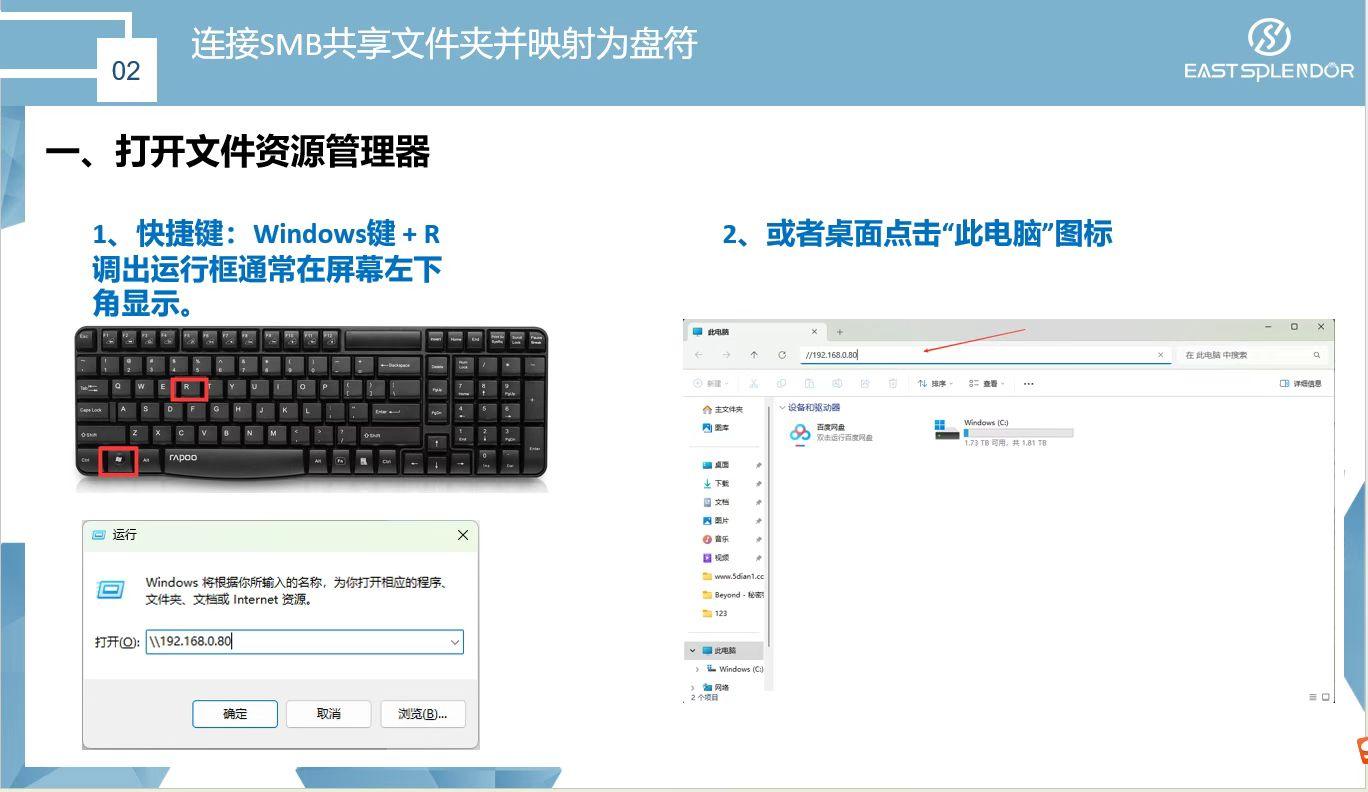
按下键盘上的 Win + R 组合键,打开”运行”对话框。
步骤 2:输入 SMB 共享路径
在运行对话框的输入框中,输入你的 SMB 共享路径。记住:开头必须是双反斜杠 \\
或者使用主机名:
输入完成后,点击”确定“或按回车键。

\\)步骤 3:映射网络驱动器
连接成功后,会打开共享文件夹窗口。在空白处点击右键,选择”映射网络驱动器“。

步骤 4:完成映射设置
在弹出的映射网络驱动器窗口中:
- 驱动器:选择一个盘符(如 Z:)
- 文件夹:已自动填入共享路径
- ✅ 勾选”登录时重新连接“(开机自动连接)
- 点击”完成“

✅ 完成!
映射成功后,打开”此电脑”,你会看到新增的网络位置,显示为你选择的盘符(如 Z:)。
现在你可以像访问本地磁盘一样访问这个网络共享文件夹了!
❗ 常见问题
问题 1:提示”网络路径不存在”
可能原因:SMB 路径格式不正确
解决方法:
- ✅ 确认使用双反斜杠开头:
\\192.168.1.100\share - ✅ 确认服务器 IP 或主机名正确
- ✅ 检查网络是否连通(尝试
ping 服务器 IP)
问题 2:提示”用户名或密码不正确”
解决方法:
- 确认用户名和密码正确
- 如果是 NAS,用户名可能需要加前缀(如
NAS\admin) - 联系管理员确认访问权限
问题 3:开机后不自动连接
解决方法:
- 确保映射时勾选了”登录时重新连接”
- 在凭据管理器中保存登录凭据
📎 快速参考卡
| 操作 | 方法 |
|---|---|
| 打开运行对话框 | Win + R |
| SMB 路径格式 | \\服务器 IP\共享名 |
| 打开文件资源管理器 | Win + E |
| 测试网络连通 | ping 服务器 IP |
💡 小贴士
- 复制路径:如果不确定路径格式,可以从其他电脑复制已配置好的共享路径
- 使用主机名:如果网络有 DNS,使用
\\NAS\share比\\192.168.1.100\share更方便 - 保存凭据:在凭据管理器中保存密码,避免每次都要输入
本文原创内容,转载请注明出处 | 更新时间:2026 年 4 月 29 日