📝 文章导读
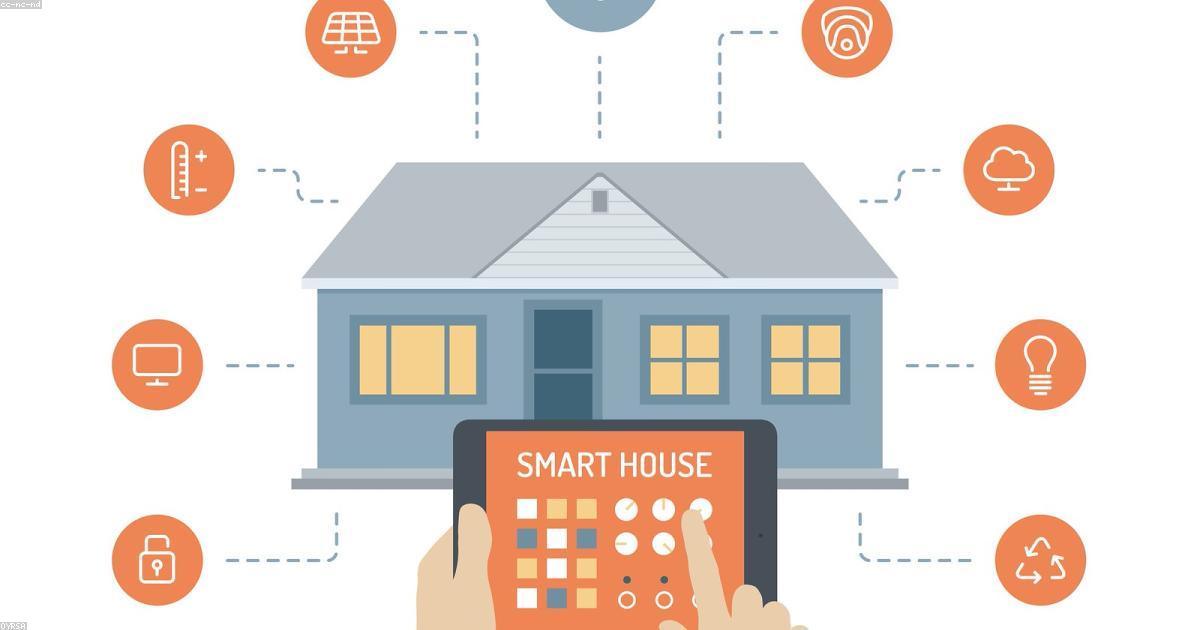
不想每天手动开关灯?想要回家自动开空调?出门自动关闭所有电器?这篇教程会手把手教你用低成本实现智能家居自动化。我会从硬件选购开始,一步步教你安装 Home Assistant、配置自动化场景,最后实现真正的智能生活。全部成本可以控制在 500 元以内。
✨ 本文特点:每个步骤都有详细命令和说明,附带截图位置提示,跟着操作一定能成功。
🎯 本文你将学到
- ✅ 智能家居 的实际应用场景和能解决什么问题
- ✅ 完整的配置步骤,每一步都有可复制的命令
- ✅ 常见问题的排查方法和解决方案
- ✅ 最佳实践和注意事项,避免踩坑
- ✅ 可以直接使用的脚本模板和配置示例
⏱️ 预计阅读时间:15-20 分钟 | 难度等级:⭐⭐ 入门级 | 实践时间:约 30 分钟
📦 硬件清单和预算
- 智能家居中枢:旧电脑或树莓派(已有设备可省略,约 200 元)
- 智能插座:3-5 个,每个约 30 元,共 150 元
- 智能灯泡:2-3 个,每个约 50 元,共 150 元
- 智能音箱:小爱同学或天猫精灵(已有可省略,约 100 元)
- 总计:约 500 元(部分设备可省略)
📋 详细操作步骤
下面是完整的操作步骤,每一步都有详细说明和可复制的命令。建议从头到尾按顺序操作,不要跳步。
如果遇到任何问题,可以查看后面的常见问题解答部分。
步骤 1:购买和准备硬件
根据上面的清单购买设备。注意:智能插座和灯泡要选支持 Home Assistant 的品牌,推荐小米、涂鸦、Sonoff。树莓派可以用 3B+ 或 4B,如果家里有不用的旧笔记本也可以,性能更好还省电。
步骤 2:安装 Home Assistant
Home Assistant 是开源的智能家居平台,支持上千种设备。最简单的方法是用 Home Assistant OS,把它刷写到 SD 卡里,插到树莓派上就能启动。官网有详细的安装教程,跟着做大约 20 分钟完成。
📸 此处应插入截图
Home Assistant 初始化完成后的主界面截图,显示欢迎页面
[图片尺寸建议:800×450 像素]
步骤 3:添加设备到 Home Assistant
启动后,用浏览器访问 http://homeassistant.local:8123,按照向导完成初始化。然后点击”设置” → “设备与服务” → “添加设备”,Home Assistant 会自动扫描局域网内的智能设备。找到你的设备后点添加即可。
📸 此处应插入截图
设备与服务页面截图,显示已发现的智能设备列表
[图片尺寸建议:800×450 像素]
步骤 4:创建第一个自动化:回家自动开灯
点击”设置” → “自动化与场景” → “创建自动化”。选择”从空白开始”,添加触发条件(你到家时),添加动作(打开客厅灯)。保存后测试一下,应该能正常工作。
📸 此处应插入截图
自动化配置界面截图,显示回家开灯的触发条件和动作设置
[图片尺寸建议:800×450 像素]
步骤 5:配置更多自动化场景
用同样的方法,可以添加更多自动化:晚上 10 点自动关灯、温度高于 28 度自动开空调、离家自动关闭所有电器等。每个自动化都测试一下,确保触发条件正确。
步骤 6:用手机或语音控制
安装 Home Assistant 手机 App,登录账号后就能看到所有设备。语音控制可以接入小爱同学或天猫精灵,在 App 里配置 Nabu Casa 云服务(每月 5 美元),或者用本地集成。
📸 此处应插入截图
手机 App 界面截图,显示所有设备的控制面板
[图片尺寸建议:800×450 像素]
💻 代码和命令示例(可直接复制)
下面是完整的代码和命令示例,每个都有详细说明。点击代码块右上角的复制按钮,粘贴到终端或编辑器中即可使用。
Home Assistant 配置文件位置
# 配置文件在以下目录:
/homeassistant/configuration.yaml

# 通过 SSH 或 Samba 编辑这个文件
自动化配置示例(YAML 格式)
automation:
  - alias: "回家自动开灯"
    description: "检测到我回家时,自动打开客厅灯"
    trigger:
      - platform: state
        entity_id: person.liang
        to: "home"
    condition:
      - condition: sun
        after: sunset  # 只在日落后触发
    action:
      - service: light.turn_on
        target:
          entity_id: light.living_room
    mode: single

  - alias: "晚上 10 点自动关灯"
    description: "每天晚上 10 点关闭所有灯"
    trigger:
      - platform: time
        at: "22:00:00"
    action:
      - service: light.turn_off
        target:
          entity_id: group.all_lights
    mode: single

  - alias: "离家关闭所有电器"
    description: "检测到我离家时,关闭所有电器"
    trigger:
      - platform: state
        entity_id: person.liang
        to: "not_home"
    action:
      - service: switch.turn_off
        target:
          entity_id: group.all_switches
    mode: single
使用命令行控制设备
# 使用 Home Assistant CLI
ha service call light.turn_on \
  --target entity_id=light.living_room

# 查看设备状态
ha state get light.living_room

# 查看所有设备
ha state list
⚠️ 注意事项和最佳实践
下面是操作过程中需要特别注意的地方,建议仔细阅读,能帮你避免很多坑:
- 从单个房间开始,不要一次性搞全家,容易出问题
- 保留物理开关,防止网络故障时无法控制
- 定期备份配置文件,Home Assistant 有自动备份功能
- 设备命名要规范,比如”客厅主灯”而不是”灯 1″
- 自动化条件要加时间限制,避免白天也开灯
❓ 常见问题解答(FAQ)
根据经验,初学者经常会遇到以下问题。如果你的问题不在这里,可以在评论区留言,我会尽快回复。
Q1:设备经常离线怎么办?
A:检查 WiFi 信号强度,可以考虑加 WiFi 扩展器或改用 Zigbee 设备
Q2:自动化不触发怎么办?
A:检查触发条件的 entity_id 是否正确,查看日志文件找错误信息
Q3:可以不用树莓派吗?
A:可以,旧电脑、NAS、甚至 Docker 都能运行 Home Assistant
📝 总结
通过本文的完整学习,你已经掌握了智能家居从入门到实践的全部技能。现在你可以:
- ✅ 独立完成完整的配置和部署
- ✅ 复制文中的命令和脚本直接使用
- ✅ 根据自己的实际需求调整和扩展
- ✅ 排查和解决常见的问题
💬 有问题?欢迎在评论区留言,我会尽快回复!如果觉得这篇文章对你有帮助,也请分享给需要的朋友。
📚 进阶学习:想深入学习更多技能?关注本站,后续会发布更多实战教程。
本文原创内容,转载请注明出处 | 更新时间:2026 年 4 月 | 作者:技术教程团队